
Um vídeo gravado em uma rua movimentada, uma entrevista em feira ou um Reels em um escritório pode perder valor em segundos quando a voz sai baixa, distante ou coberta por ruído. Saber como conectar lapela USB C no Android é o primeiro passo para transformar o celular em uma estação móvel de captação com áudio mais definido, inteligível e pronto para publicação.
A conexão costuma ser simples, mas o resultado depende de compatibilidade real entre microfone, receptor, porta USB-C, versão do Android e aplicativo de gravação. Não basta encaixar o conector e apertar REC: é preciso confirmar se o telefone reconheceu o acessório como entrada de áudio externa e se o app escolhido está usando essa fonte.
Como conectar lapela USB-C no Android passo a passo
Em sistemas de lapela sem fio com receptor USB-C, o processo é direto. O receptor funciona como uma interface de áudio digital compacta: recebe o sinal do transmissor e o entrega ao celular pela porta USB-C. Em microfones de lapela com cabo USB-C, a lógica é parecida, mas o próprio microfone faz a conexão física com o aparelho.
Siga esta sequência antes de iniciar uma gravação importante:
- Carregue os equipamentos e ligue o sistema. Em um kit sem fio, transmissor e receptor precisam estar carregados. Verifique se os indicadores mostram que os dois módulos estão pareados. Em alguns modelos, o pareamento é automático ao retirar as unidades do estojo de carga.
- Remova capas que bloqueiam o encaixe. Uma capa espessa pode impedir que o receptor USB-C entre até o fim na porta do Android. Se houver folga, desconexões ou falhas de reconhecimento, grave sem a capa ou use uma solução compatível com o espaço disponível.
- Conecte o receptor ou microfone diretamente à porta USB-C. Dê preferência à conexão direta. Adaptadores, hubs USB-C e extensões podem causar instabilidade, limitar energia ou não transmitir dados de áudio corretamente.
- Abra o aplicativo e faça um teste de voz. Grave de 10 a 15 segundos, reproduza com fones de ouvido e confira se a voz está presente, sem estalos, cortes ou excesso de ganho. A tela do celular nem sempre informa claramente qual microfone está ativo, por isso o teste auditivo é indispensável.
Se o áudio estiver vindo do microfone interno do celular, não continue a produção. Corrigir a origem de áudio antes de gravar leva poucos minutos. Corrigir uma entrevista inteira depois pode ser impossível.
O que o Android precisa ter para reconhecer a lapela
A presença de uma porta USB-C não garante, sozinha, que todo microfone funcionará. O celular precisa suportar áudio digital por USB-C, recurso comum em muitos aparelhos atuais, mas sujeito a diferenças entre marcas, modelos, versões de sistema e interfaces personalizadas.
Também existe uma distinção decisiva: alguns acessórios USB-C são digitais e possuem conversão de áudio própria; outros dependem de um adaptador com DAC, o conversor digital-analógico e analógico-digital. Um receptor sem fio USB-C desenvolvido para smartphone normalmente opera como dispositivo de áudio USB e tende a oferecer uma experiência mais direta. Já um lapela analógico de 3,5 mm não vira automaticamente um microfone USB-C ao receber um adaptador simples.
Para uma lapela com conector P2 ou P3, observe o padrão de plugue. Celulares geralmente trabalham com entrada TRRS quando aceitam headset analógico. Um microfone TRS, comum em câmeras, pode exigir adaptador específico para TRRS. Usar o adaptador errado pode gerar silêncio, som em apenas um canal ou captação pelo microfone interno.
Outro ponto é o cabo. Nem todo cabo USB-C transmite dados. Muitos cabos inclusos em carregadores básicos trabalham apenas com energia. Se você usa um receptor com extensão ou adaptador, escolha um cabo USB-C de dados compatível com OTG e áudio, não apenas com carregamento.
Permissões e configurações que interferem na captação
O aplicativo precisa ter permissão para acessar o microfone. Em Android, entre nas configurações do aparelho, localize o aplicativo de câmera, gravação ou live e confirme que a permissão de microfone está liberada. Se ela estiver negada, o app pode gravar sem áudio ou usar um comportamento limitado.
Alguns aparelhos oferecem controles de USB, OTG ou dispositivos conectados. Se o receptor não for identificado, desconecte-o, desbloqueie a tela, conecte novamente e aguarde alguns segundos. Quando houver uma notificação de dispositivo USB, selecione a opção relacionada a áudio, quando disponível.
Aplicativos de câmera nativos variam bastante. Certos modelos reconhecem o microfone externo automaticamente; outros mantêm regras próprias para vídeo, chamadas e redes sociais. Se a câmera padrão não captar a lapela, teste um aplicativo de gravação de áudio ou vídeo que permita selecionar microfone USB ou fonte externa. A compatibilidade do app é tão relevante quanto a do telefone.
Como testar se a lapela está funcionando de verdade
O teste correto não é olhar para o receptor e assumir que tudo está certo. Faça uma gravação curta falando na mesma distância e no mesmo ambiente em que o conteúdo será produzido. Depois, afaste-se do celular e fale novamente. Se o volume da voz permanecer consistente, há um forte sinal de que a lapela externa está ativa.
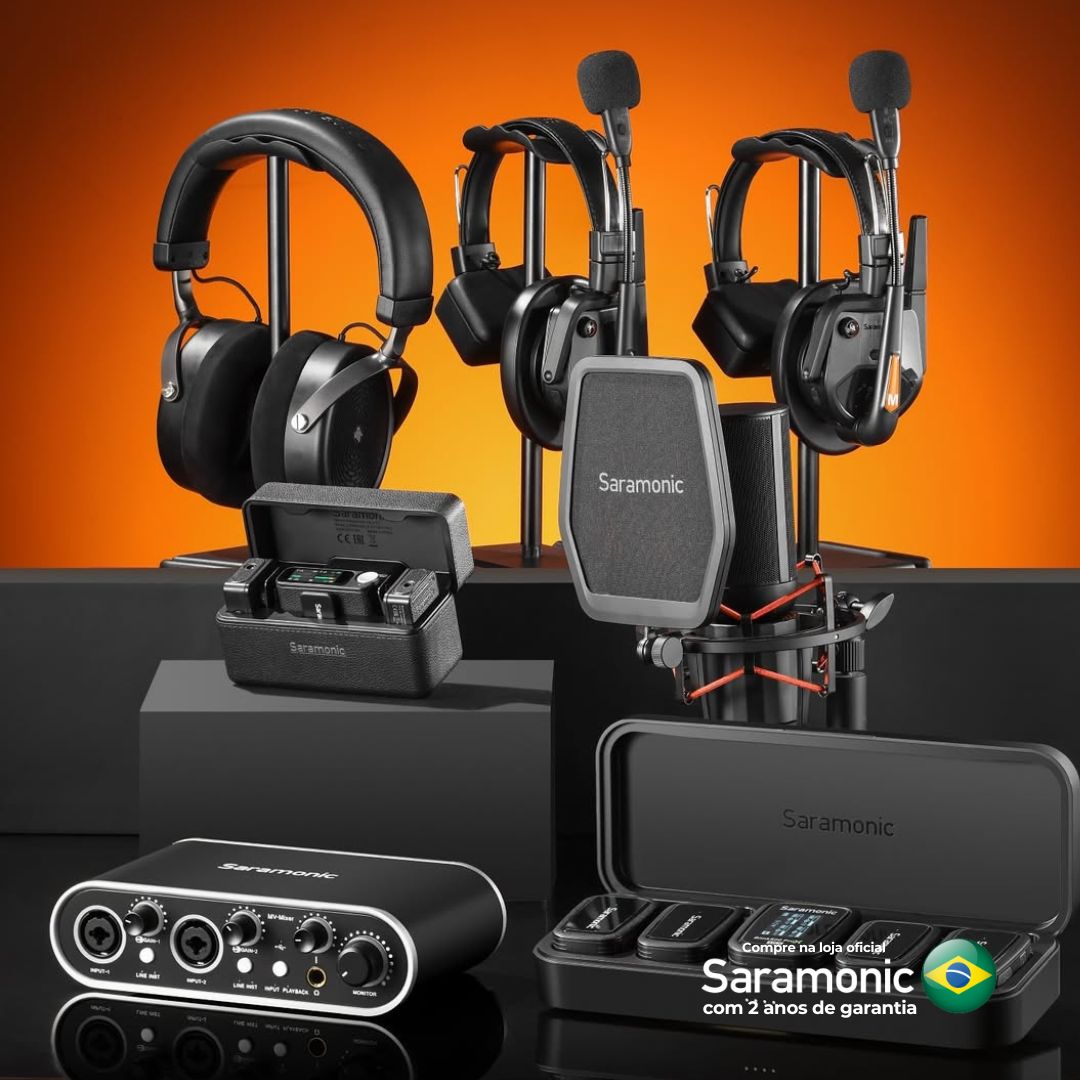
Em um sistema sem fio, acompanhe também os LEDs do transmissor e receptor. Indicadores de sinal, pareamento e bateria ajudam a identificar problemas antes da gravação. Modelos com saída de fone no receptor oferecem monitoramento em tempo real, uma vantagem prática para entrevistas, vídeos institucionais e transmissões em que não há segunda chance.
Evite posicionar o transmissor escondido sob tecido grosso ou encostado em colares, jaquetas e cabelos. Mesmo uma lapela de boa qualidade pode sofrer ruído de atrito. Prenda o microfone a cerca de 15 a 20 centímetros da boca, na região central do peito, com a cápsula livre e apontada para cima. Em gravações externas, use espuma ou proteção contra vento quando o kit oferecer esse recurso.
Falhas comuns ao conectar uma lapela USB-C
A falha mais recorrente é o Android não reconhecer o receptor. Antes de considerar defeito, teste sem capa, reinicie o celular, verifique a carga e conecte o acessório em outro aparelho compatível. Se funcionar em outro Android, o problema pode estar nas configurações, na porta ou na compatibilidade do primeiro dispositivo.
Também é comum conectar o receptor depois de abrir o aplicativo. Alguns apps definem a fonte de áudio no momento em que são iniciados. Feche o aplicativo, conecte a lapela USB-C e abra-o novamente. Essa simples ordem de operação resolve muitos casos de áudio interno persistente.
Ruído, distorção e voz estourada apontam para outro cenário: ganho excessivo. Se o transmissor tiver ajuste de ganho, comece em nível médio ou baixo e faça testes falando no volume real da apresentação. Para entrevistas, não deixe o ganho alto só porque o ambiente parece silencioso. Picos de risada, fala enfática ou ruído súbito podem saturar o arquivo.
Há ainda o conflito com Bluetooth. Fones sem fio, relógios e outros acessórios podem alterar a rota de áudio em chamadas ou aplicativos de live. Para uma gravação crítica, desative temporariamente conexões Bluetooth que não sejam necessárias e mantenha somente o receptor USB-C conectado.
Qual lapela faz mais sentido para seu tipo de conteúdo
Para vídeos rápidos, Reels, Stories e conteúdo de rua, um sistema sem fio compacto com receptor USB-C oferece mobilidade e montagem rápida. É uma escolha eficiente para quem grava sozinho e precisa manter o celular livre de cabos longos.
Para aulas, podcasts em vídeo e entrevistas com duas pessoas, um kit de dois transmissores é mais adequado. Cada participante recebe uma fonte de áudio própria, com mais presença de voz e menos dependência da distância até o celular. Já produções com câmera, computador e smartphone se beneficiam de sistemas com receptores multiplataforma ou saídas adicionais, desde que a configuração seja planejada para cada dispositivo.
Na Saramonic Brasil, a escolha pode ser feita por cenário de uso e tipo de conexão, o que reduz o risco de comprar uma solução voltada para câmera quando a demanda real é Android via USB-C. Antes de decidir, confirme o modelo do celular, o número de pessoas que serão microfonadas, a necessidade de monitoramento e o ambiente de gravação.
A melhor conexão é a que continua funcionando quando a gravação sai do ambiente controlado. Faça o teste antes de cada take, monitore o áudio sempre que possível e trate compatibilidade como parte do seu setup, não como um detalhe de última hora.