
Se a interface portátil conecta, acende e ainda assim o notebook não entrega áudio limpo, o problema quase nunca é “defeito”. Na maioria dos casos, falta entender como configurar interface portátil no notebook do jeito certo, considerando porta USB, driver, taxa de amostragem, alimentação e o software de gravação. Quando essa base está correta, a diferença aparece rápido – menos ruído, menor latência e mais estabilidade para gravar voz, instrumento, live ou podcast.
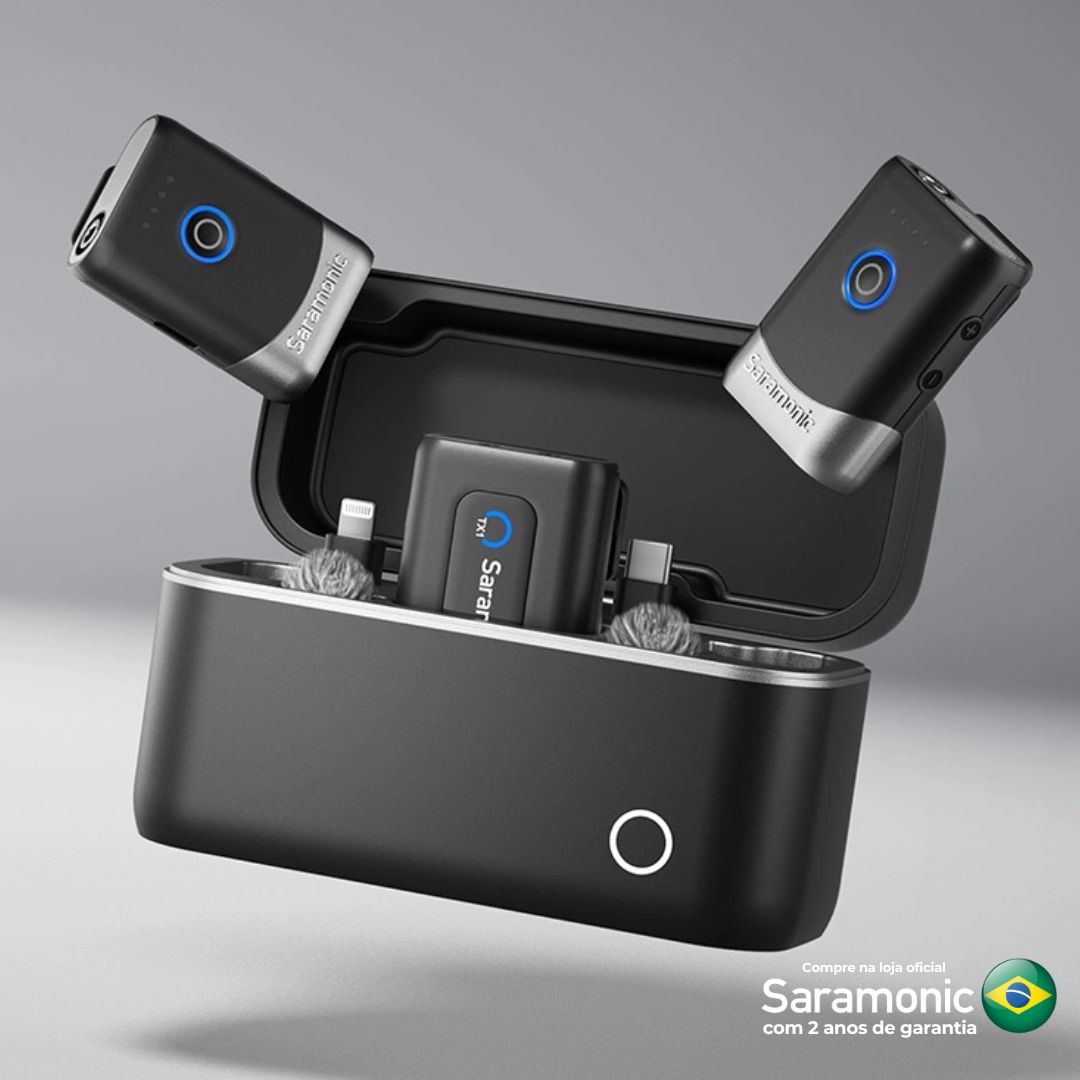
O que uma interface portátil precisa para funcionar bem
A interface de áudio portátil foi feita para mobilidade, mas isso não significa instalação sem critério. Em notebook, cada detalhe pesa mais: energia disponível na porta, tipo de conexão, sistema operacional e até o aplicativo aberto em segundo plano.
Na prática, a interface converte o sinal analógico do microfone ou instrumento em sinal digital para o computador. Se o notebook reconhece o dispositivo, mas o som sai baixo, distorcido ou com atraso, o gargalo costuma estar na configuração, não no hardware. Por isso, antes de mexer no ganho ou culpar o microfone, vale checar o básico.
Você vai precisar de uma interface compatível com o sistema do notebook, cabo adequado – geralmente USB-C ou USB-A -, software de gravação ou transmissão e, em alguns casos, driver dedicado. Interfaces class compliant costumam ser mais simples de usar, porque o próprio sistema reconhece o dispositivo. Já modelos com driver próprio podem oferecer mais controle de buffer, roteamento e latência.
Como configurar interface portátil no notebook sem erro
O processo é simples, mas a ordem faz diferença. Conectar tudo de qualquer jeito e abrir o software depois costuma gerar conflito de entrada e saída.
1. Conecte a interface na porta correta
Comece ligando a interface diretamente no notebook. Se puder, evite hub USB barato, principalmente em gravação com microfone condensador, phantom power ou uso simultâneo de fone e entrada XLR. Alguns hubs não entregam energia estável e isso pode causar desconexão, chiado ou falha no reconhecimento.
Se o notebook só tiver USB-C e a interface usar USB-A, utilize adaptador de boa qualidade. Em gravação profissional ou semiprofissional, economia nesse ponto costuma sair cara em estabilidade.
2. Instale o driver, se o fabricante exigir
No Windows, muitas interfaces funcionam imediatamente, mas o desempenho real costuma melhorar com driver próprio ou ASIO compatível. É esse ajuste que ajuda a reduzir latência e melhorar a comunicação com DAWs, softwares de live e aplicativos de conferência.
No macOS, a integração tende a ser mais direta em interfaces class compliant. Ainda assim, alguns modelos oferecem painel de controle próprio para taxa de amostragem e buffer. Se existir esse utilitário, vale usar.
3. Defina a interface como entrada e saída padrão
Depois de conectar, abra as configurações de som do notebook e selecione a interface como dispositivo principal de entrada e, se necessário, de saída também. Esse passo evita uma situação comum: o microfone entra pela interface, mas o áudio continua saindo pelo alto-falante interno do notebook.
Se você monitora por fone conectado na interface, o ideal é deixar a saída principal nela. Isso melhora controle de volume e reduz confusão de roteamento.
4. Ajuste taxa de amostragem e profundidade de bits
Para voz, podcast, live e produção de conteúdo, 48 kHz costuma ser a escolha mais segura, especialmente quando o áudio será usado com vídeo. Em alguns fluxos de música, 44,1 kHz também funciona muito bem. O ponto principal é manter o mesmo padrão no sistema e no software.
Quando o notebook está em 48 kHz e o programa em 44,1 kHz, surgem conflitos, cliques ou falhas de reprodução. Em profundidade de bits, 24-bit é um padrão sólido para gravação com boa margem dinâmica.
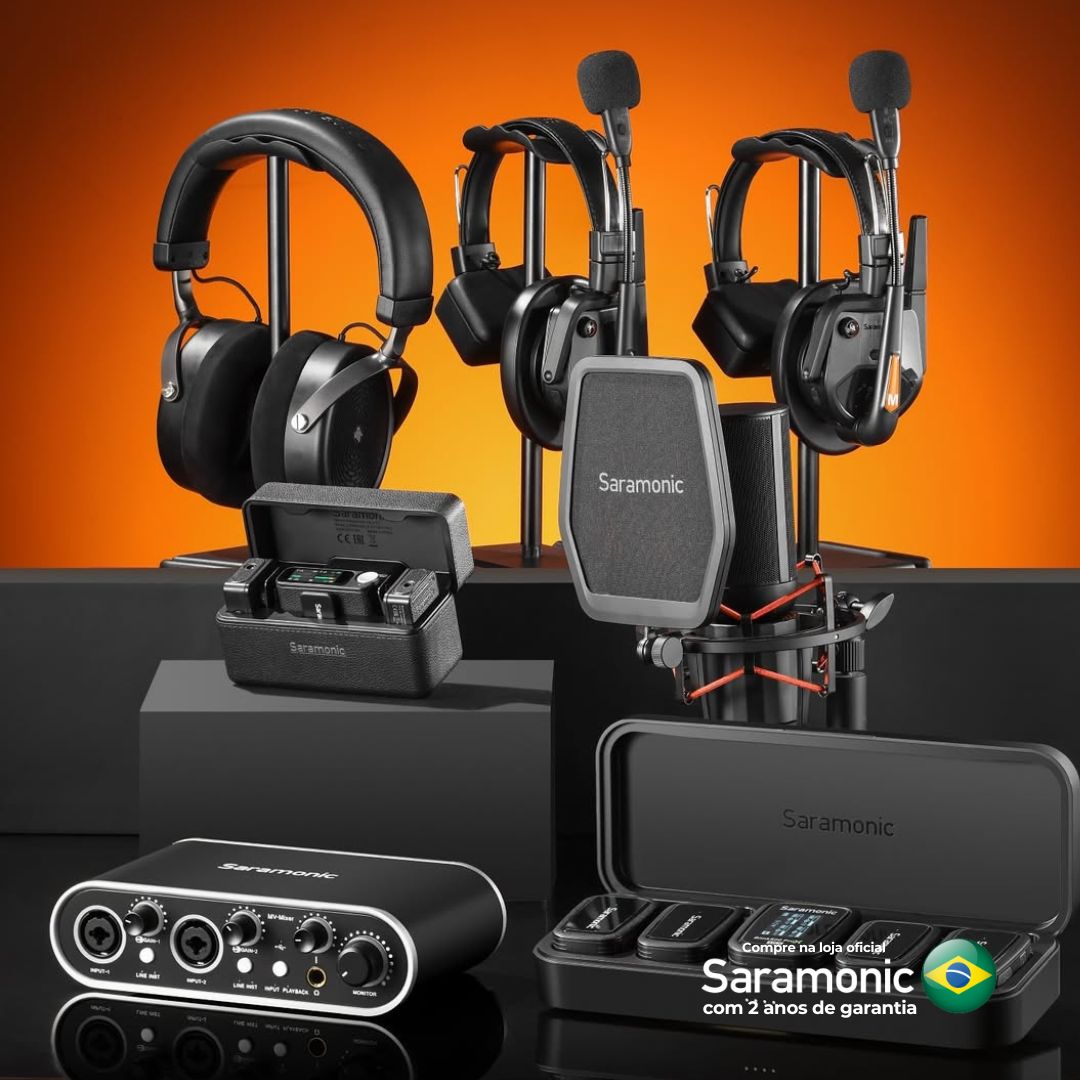
5. Configure o buffer conforme seu uso
Aqui entra um dos ajustes mais importantes. Buffer baixo reduz latência, o que ajuda em monitoramento em tempo real, instrumentos virtuais e gravação com retorno imediato. Em compensação, exige mais do processador. Se o notebook for intermediário ou estiver com muitos programas abertos, podem aparecer estalos.
Buffer mais alto melhora estabilidade, mas aumenta atraso. Para podcast gravado, edição e captação sem necessidade de monitoramento crítico, isso não costuma ser problema. Para live music, locução com retorno ou performance, precisa de equilíbrio.
Como ajustar ganho sem clipar nem gravar baixo
Depois da conexão, o erro mais comum está no ganho. Muita gente sobe o volume até “ficar forte” e acaba gravando distorcido. Outra parte deixa conservador demais e o áudio vem fraco, com mais ruído na hora de compensar na pós.
O ideal é falar ou tocar na intensidade real de uso e observar o medidor da interface ou do software. Picos entre -12 dB e -6 dB costumam funcionar bem para gravação limpa. Se o sinal encostar em 0 dB, há risco de clipping. Em voz para conteúdo, esse cuidado faz mais diferença do que aplicar efeito depois.
Se a interface tiver phantom power de 48V, ative apenas quando estiver usando microfone condensador que realmente precise dessa alimentação. Em microfones dinâmicos e algumas conexões específicas, ligar phantom sem necessidade não traz benefício.
Configuração no software de gravação ou transmissão
Mesmo que o notebook reconheça a interface, o programa usado precisa apontar para ela corretamente. Isso vale para DAW, software de podcast, gravação de aula, live e chamada.
Na área de áudio do aplicativo, selecione a interface como entrada. Se quiser ouvir por fone plugado nela, escolha também a mesma interface como saída. Depois, confira canal de entrada. Em muitas interfaces portáteis, a entrada 1 recebe o XLR principal e a entrada 2 pode ser instrumento ou linha. Se o software estiver escutando o canal errado, parece que “não entra som”, quando na verdade há apenas roteamento incorreto.
Em aplicativos de videoconferência e streaming, também vale desativar recursos automáticos agressivos, como supressão excessiva de ruído ou controle automático de ganho, quando a captação já está sendo feita por uma interface com microfone dedicado. Esses recursos podem achatar a voz e piorar o resultado.
Problemas comuns ao configurar interface portátil no notebook
Interface não reconhecida
Teste outra porta USB e outro cabo antes de qualquer conclusão. Cabo ruim é uma causa frequente e subestimada. Em seguida, reinicie o notebook com a interface conectada. Se ainda assim falhar, revise driver e compatibilidade do sistema operacional.
Áudio com atraso
Quase sempre é buffer alto, driver inadequado ou software usando API genérica de áudio no Windows. Reduzir buffer ajuda, mas há um limite. Se o notebook já está perto do máximo de uso, a melhor estratégia é fechar aplicativos em segundo plano e trabalhar com uma sessão mais leve.
Ruído, chiado ou estalos
Isso pode vir de alimentação instável da USB, conflito de taxa de amostragem, cabo com mau contato ou ganho exagerado. Em notebook conectado na tomada, às vezes o ruído vem do carregador. Testar em bateria por alguns minutos ajuda a identificar a origem.
Som só em um lado ou entrada errada
Verifique se o microfone está conectado na entrada certa e se o software está recebendo o canal correto. Também vale conferir se o cabo é balanceado ou compatível com o padrão da interface. Em setups compactos, confundir TRS com TRRS ainda acontece bastante.
Vale a pena usar interface portátil para gravação móvel?
Depende do seu cenário. Para quem grava apenas chamadas ou vídeos rápidos, um microfone USB simples pode resolver. Mas, quando a demanda envolve voz com mais definição, microfone XLR, instrumento, monitoramento por fone e flexibilidade entre notebook, câmera ou celular, a interface portátil faz muito mais sentido.
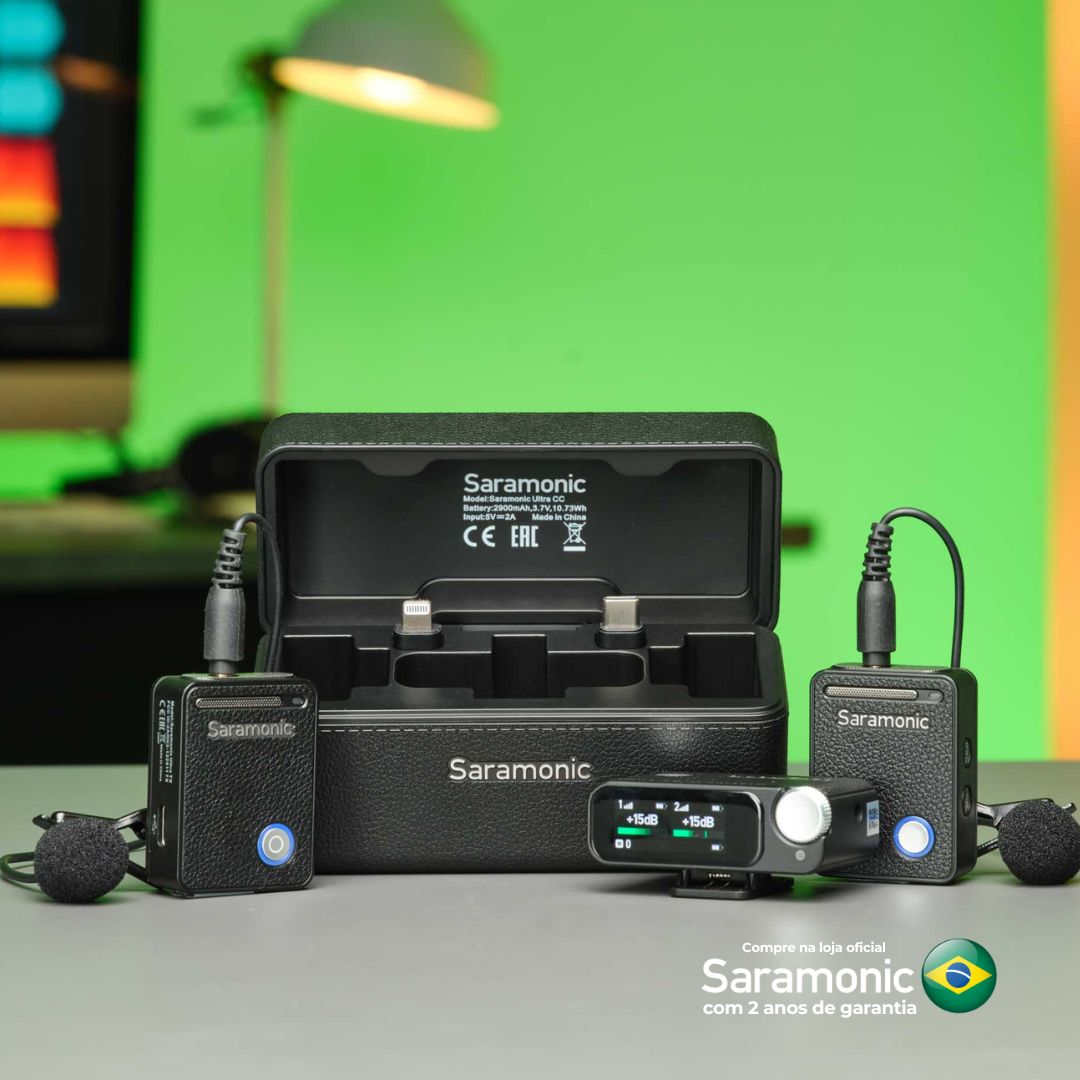
Ela também entrega uma vantagem prática para criadores e equipes em campo: setup mais enxuto sem abrir mão de controle técnico. Em vez de depender do áudio interno do notebook, você passa a ter pré-amplificação dedicada, melhor conversão e ajuste real de ganho. Para podcast remoto, locução, entrevistas, captação externa e produção audiovisual leve, isso muda o padrão de qualidade.
Nesse tipo de uso, uma curadoria especializada faz diferença. A Saramonic Brasil trabalha exatamente nessa lógica de compatibilidade por cenário, dispositivo e aplicação, o que reduz erro de compra e acelera a montagem do setup certo.
O que observar antes de comprar sua interface
Nem toda interface portátil serve para qualquer rotina. Se o foco é voz, vale priorizar pré-amplificador limpo, monitoramento direto e conexão simples com notebook. Se o uso inclui instrumento, observe entrada Hi-Z. Se a operação envolve gravação em movimento, tamanho, alimentação via USB e resistência física contam bastante.
Também olhe para as conexões reais do seu notebook. Não adianta escolher uma interface excelente e descobrir depois que você vai depender de adaptadores frágeis o tempo todo. Compatibilidade com USB-C, estabilidade de driver e praticidade de transporte pesam tanto quanto especificação técnica.
Configurar bem não é só “fazer funcionar”. É extrair da interface o desempenho que justifica o investimento. Quando conexão, driver, ganho e software estão alinhados, o notebook deixa de ser um gargalo e passa a ser uma base confiável para gravar, transmitir e produzir com qualidade. Se você quer mobilidade sem abrir mão de áudio profissional, começar pela configuração certa é o caminho mais curto para ouvir diferença já na primeira sessão.